


Concatenar no Excel permite unir textos e valores de diferentes células em um único campo, tornando relatórios e cadastros mais organizados. Para PMEs e microempreendedores, essa função oferece uma maneira eficiente de combinar dados como nome e sobrenome de clientes, identificadores de produtos ou endereços completos.
Este conteúdo explica como usar as funções CONCATENAR, CONCAT e o operador &, com exemplos práticos, dicas oficiais da Microsoft e aplicações reais que ajudam a automatizar sua gestão. Continue a leitura para aprender a aplicar corretamente e com segurança.
Neste conteúdo você vai ler (Clique no conteúdo para seguir)
- O que é concatenar no Excel e quais funções utilizar?
- Como usar a função CONCATENAR?
- O operador & como alternativa simples e ágil
- Boas práticas ao concatenar dados no Excel
- Aplicações práticas para PMEs e MEIs
- Exemplo prático: montando uma planilha de clientes
O que é concatenar no Excel e quais funções utilizar?
Concatenar no Excel significa unir informações de diferentes células em uma única sequência de texto. Esse recurso é útil para gerar frases completas, nomes completos, endereços ou qualquer outra junção de dados.
As principais funções usadas para isso são a antiga CONCATENAR e a mais recente CONCAT, introduzida no Excel 2016 e mantida no Excel para Web e Microsoft 365.
Embora CONCATENAR ainda funcione por motivos de compatibilidade, a Microsoft recomenda o uso de CONCAT. Outra alternativa prática é o operador &, que permite fazer junções de forma simples: =A2 & " " & B2. Esse operador oferece uma abordagem mais rápida e direta para tarefas do dia a dia.
Como usar a função CONCATENAR?
A função CONCATENAR segue a estrutura =CONCATENAR(texto1; [texto2]; …) e é indicada para usuários de versões mais antigas do Excel. É possível unir até 255 itens — textos, números ou referências de célula — o que atende bem a planilhas simples e médias.
Um exemplo prático é =CONCATENAR(A2; " "; B2), que une o conteúdo de A2 e B2 com um espaço entre eles.
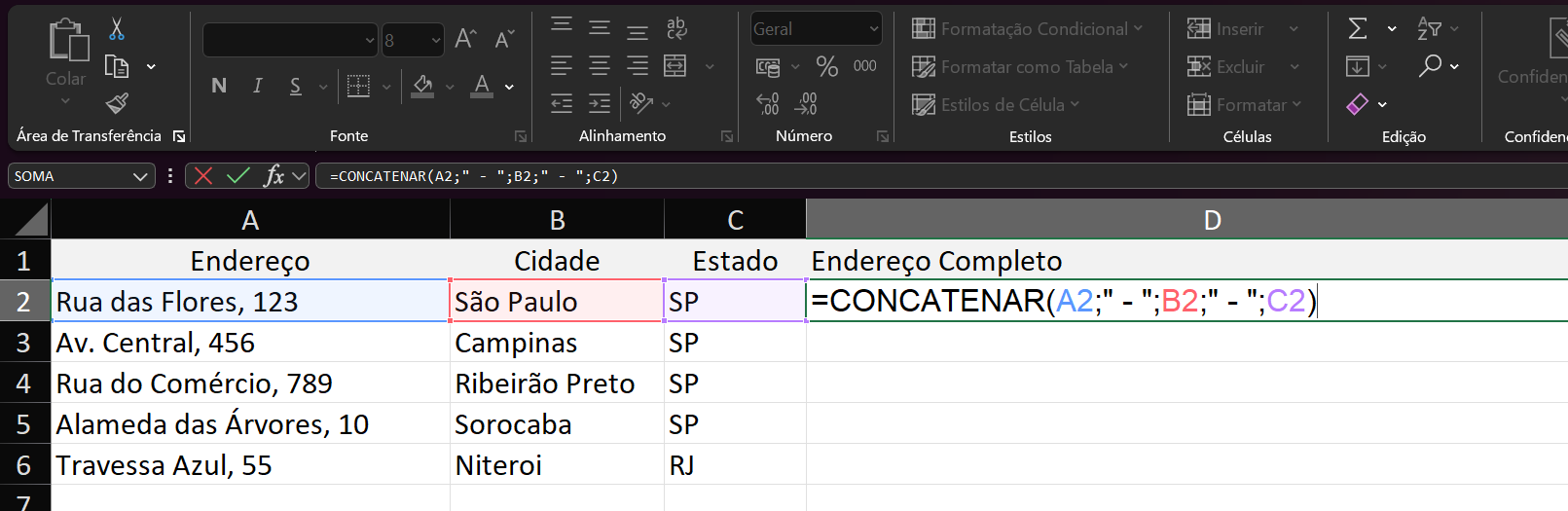
É importante lembrar de usar ponto e vírgula como separador, respeitando o idioma e a configuração regional do Excel. Para evitar erros de leitura, inclua sempre os espaços e sinais de pontuação entre aspas. Essa atenção facilita a interpretação da célula concatenada e melhora a apresentação da planilha, para cadastrar fornecedores, por exemplo.
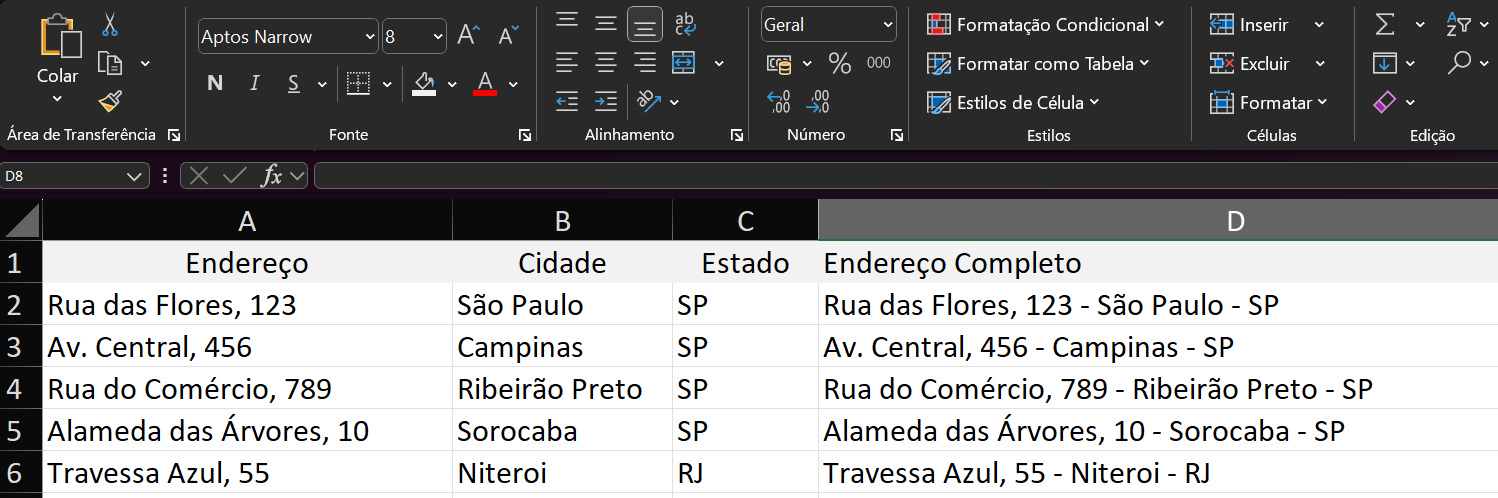
Com a sintaxe =CONCAT(texto1; [texto2]; …), permite a inclusão direta de intervalos inteiros de células, como =CONCAT(A2:A5), algo que a função antiga não suporta.
Essa característica torna CONCAT ideal para bases maiores, onde a necessidade de unir múltiplos valores é constante. No entanto, ela não adiciona separadores automaticamente.
Por isso, ao precisar inserir espaços, vírgulas ou quebras de linha entre os dados, você pode recorrer ao operador & ou à função UNIRTEXTO, que oferece recursos mais completos para esse tipo de ajuste.
O operador & como alternativa simples e ágil
O operador comercial (&) é uma forma direta de concatenar textos no Excel, sem necessidade de fórmulas complexas. A estrutura =A2 & " " & B2, por exemplo, une os conteúdos das células A2 e B2 com um espaço entre eles. Esse método é especialmente útil quando se deseja criar combinações rápidas de informações em planilhas pequenas ou rotineiras.
Além de ser mais legível, o uso do & facilita ajustes rápidos em fórmulas, pois não requer chamadas de função. Essa abordagem é ideal para quem busca agilidade no dia a dia, sobretudo em atividades pontuais de pequenas e médias empresas e MEIs. Ainda que menos robusto do que as funções CONCAT ou UNIRTEXTO, o & cumpre bem sua função para junções simples e objetivas.
Comparativo entre CONCATENAR, CONCAT e &
A função CONCAT é moderna, aceita intervalos e deve ser utilizada em versões recentes do Excel. A função CONCATENAR funciona para compatibilidade com planilhas herdadas. O operador &, por sua vez, oferece flexibilidade e rapidez. Ao trabalhar com número formatado, é possível usar a função TEXTO, como em =A1 & " R$" & TEXTO(B1;"0,00"), combinando valores e formatação em uma única célula.
Boas práticas ao concatenar dados no Excel
Concatenar com organização evita confusão em planilhas compartilhadas ou com muitos dados. Nomear colunas de forma clara — como “Nome Completo” ou “Código Produto” — torna o conteúdo mais acessível para quem utiliza os dados. É recomendável também usar células de apoio para textos fixos, evitando que frases inteiras fiquem inseridas nas fórmulas, o que pode dificultar edições.
Ao usar CONCAT, CONCATENAR ou &, fique atento aos separadores (ponto e vírgula ou vírgula, dependendo da configuração do Excel) e ao uso correto das aspas. Caso apareçam erros como #VALOR! ou #NOME?, é provável que a sintaxe esteja incorreta. Utilizar funções baseadas em intervalos, como CONCAT ou UNIRTEXTO, facilita a manutenção da planilha quando há mudanças nas estruturas de dados.
Aplicações práticas para PMEs e MEIs
A concatenação no Excel é uma ferramenta valiosa para negócios de pequeno porte que lidam com cadastros ou geração de relatórios. É comum separar “Nome” e “Sobrenome” em colunas diferentes, mas criar uma coluna com “Nome Completo” pode facilitar a leitura e uso posterior, usando =A2 & " " & B2 ou =CONCATENAR(A2; " "; B2).
Outra aplicação é a construção de códigos personalizados para produtos ou pedidos. Ao juntar dados como categoria, número de lote e nome com hífen, como em =C2 & "-" & D2, a identificação de itens se torna mais simples. Também é possível automatizar mensagens como “Olá, João, seu pedido #123 foi enviado” com concatenação dinâmica entre texto fixo e células, otimizando a comunicação com clientes.
Exemplo prático: montando uma planilha de clientes
Considere uma planilha com dados em colunas separadas: Nome, Sobrenome, Cidade e UF. Para criar uma visualização unificada do endereço completo do cliente, pode-se usar a função CONCAT com o seguinte formato:
=CONCAT(A2; " "; B2; ", "; C2; " - "; D2).
Esse tipo de fórmula gera resultados como “João Silva, São Paulo - SP”, prontos para uso em etiquetas, cadastros, exportações ou sistemas de CRM. Ao unir várias informações em uma só célula, você otimiza a leitura da planilha e reduz o número de colunas em relatórios finais. Essa prática também facilita a criação de dashboards e modelos de automação com dados integrados para uso comercial.
Dominar funções como CONCAT, CONCATENAR e o operador & no Excel pode transformar a forma como sua empresa organiza dados, automatiza cadastros e prepara relatórios. Essas ferramentas são práticas, fáceis de aplicar e fazem diferença na rotina de quem lida com planilhas todos os dias.
Quer continuar aprendendo? Confira como usar a função “SE” no Excel para tomar decisões automáticas com base nos seus dados. Até a próxima!