
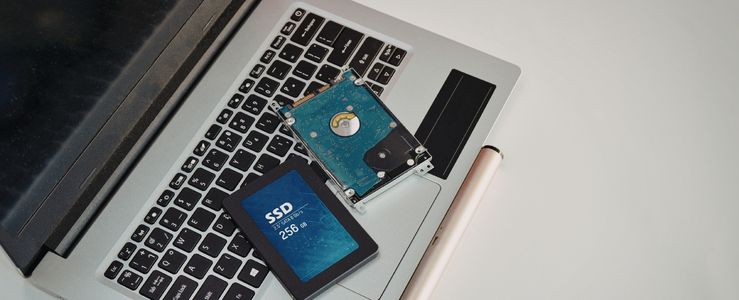
Migrar o sistema do HD para um SSD é uma decisão para pequenas empresas e pessoas empreendedoras que desejam computadores mais rápidos, confiáveis e seguros, ainda mais em uma época de transformação digital como agora.
Ao optar por clonar HD para SSD, transfere-se todo o sistema operacional, programas, arquivos e configurações, mantendo tudo pronto para uso imediato, sem reinstalações demoradas. Neste post, você vai entender o que é a clonagem de HD para SSD, com preparar um computador para essa mudança e muito mais! Confira:
Neste conteúdo você vai ler (Clique no conteúdo para seguir)
- O que é a clonagem de HD para SSD?
- Por que trocar um HD por um SSD é benéfico?
- O que é necessário para realizar a clonagem de HD para SSD?
- Quais softwares usar para clonar o disco?
- Como preparar o computador para a mudança de HD para SSD?
- O que fazer após a clonagem?
- O que fazer com o HD antigo?
- Quais problemas podem ocorrer durante a clonagem?
O que é a clonagem de HD para SSD?
Clonar HD para SSD significa criar uma cópia fiel do disco antigo, transferindo absolutamente tudo: sistema operacional, programas, arquivos pessoais, configurações e até as partes responsáveis pela inicialização do computador. O destaque desse método é a profundidade: diferente de simplesmente copiar pastas e documentos, a clonagem reproduz até as "engrenagens invisíveis" que este disco possui, como tabelas de partição, bootloader e drivers.
Esse é um processo chamado de imagem de disco, no qual cada setor do HD é lido e gravado no SSD novo. Assim, ao ligar o computador pela primeira vez no SSD, tudo estará igual ao que estava no HD — apenas mais rápido. Para pequenas empresas, esse método economiza tempo, preserva configurações importantes e minimiza riscos de perda de dados essenciais ao negócio.
Por que trocar um HD por um SSD é benéfico?
O HD tradicional trabalha com componentes mecânicos: agulha e disco giram a milhares de rotações por minuto. Isso gera ruído, calor e, principalmente, limitações de velocidade. É como buscar um arquivo numa prateleira giratória: sempre há espera. O SSD, por sua vez, usa tecnologia de memória Flash (NAND) e acessa os dados eletronicamente, sem partes móveis.
O resultado é que tarefas simples, como ligar o computador ou abrir um programa, acontecem de forma quase instantânea. Para entender a diferença, pense em um HD SATA comum, atingindo até 100MB/s, contra um SSD SATA que chega a 500MB/s. Se for um SSD NVMe, esses números saltam para mais de 3.000MB/s.
Além disso, o SSD tem vida útil mais longa e menor consumo de energia para reduzir custos de manutenção e aumentar a confiabilidade dos computadores usados no dia a dia dos negócios.
O que é necessário para realizar a clonagem de HD para SSD?
Para iniciar a migração do sistema, você precisa fazer três coisas. Confira abaixo:
· Um SSD novo, adequado à interface do seu computador (SATA ou NVMe/M.2). Confira o manual ou procure por informações sobre o modelo da placa-mãe ou notebook;
· Um adaptador: para notebooks normalmente se usa um cabo SATA-USB ou um case externo para instalar o SSD antes da clonagem;
· Um bom software de clonagem para evitar cartões clonados.
Atenção: o SSD não precisa ter o mesmo tamanho do HD, apenas precisa comportar todos os arquivos presentes. Se o HD for de 1TB, mas só tiver 200GB ocupados, um SSD de 250GB atende perfeitamente. Essa flexibilidade facilita a atualização em empresas com orçamento limitado, tornando a tecnologia acessível para aumentar a produtividade.
Quais softwares usar para clonar o disco?
Há diferentes programas que facilitam a clonagem, dos mais intuitivos aos profissionais. Se você adquiriu um SSD de marcas conhecidas (como Samsung, Crucial ou WD), é possível acompanhar um software próprio, como Samsung Data Migration ou Acronis True Image, que simplificam todo o processo.
Quem busca ferramentas gratuitas pode usar o Macrium Reflect (versão trial) ou o Clonezilla, preferido entre quem tem mais confiança em rotinas avançadas. O segredo é sempre baixar esses programas do site oficial para evitar riscos de segurança.
Todos esses softwares abordam a clonagem de maneira similar: conecte o SSD, escolha o disco de origem e o de destino, e deixe a aplicação administrar os detalhes técnicos. A seguir confira uma tabela com mais informações:
|
Software |
Indicado para |
Diferencial |
Recursos |
Preço |
|
Samsung Data Migration |
Usuários com SSD Samsung |
Integração direta com SSD da marca |
Migração rápida do SO e dados |
Gratuito (para SSD Samsung) |
|
Acronis True Image |
Quem busca solução completa |
Backup + proteção contra ransomware |
Clonagem, imagem do disco, recuperação avançada |
Pago (com versão trial) |
|
Macrium Reflect |
Usuários intermediários/avançados |
Alta confiabilidade e recursos de backup |
Clonagem, imagem, agendamento de backups |
Gratuito (limitado) / Pago |
|
Clonezilla |
Usuários experientes/técnicos |
Open source e extremamente flexível |
Clonagem avançada, suporte a múltiplos sistemas |
Gratuito |
|
EaseUS Todo Backup |
Quem busca praticidade |
Interface amigável e fácil de usar |
Clonagem, backup, restauração |
Gratuito / Premium |
|
Paragon Drive Copy |
Migração profissional |
Suporte a discos grandes e múltiplos formatos |
Clonagem, migração para SSD, ajuste de partições |
Pago |
|
MiniTool Partition Wizard |
Gerenciamento de partições |
Ferramenta completa para discos |
Clonagem, redimensionamento, conversão de formatos |
Gratuito / Premium |
Como preparar o computador para a mudança de HD para SSD?
Antes de movimentar qualquer arquivo, vale investir um tempo em ajustes preventivos que vão evitar dores de cabeça e economizar tempo. Primeiramente, nenhum procedimento de clonagem dispensa o backup. Salve seus dados críticos em um local seguro: pode ser a nuvem, outro HD externo ou até mesmo um pendrive para documentos mais importantes.
Se o computador pertence a uma empresa, lembre-se de que essas informações sustentam todo o negócio — nenhum risco vale a perda de contratos ou indicadores financeiros. Outro ponto importante é limpar o HD de programas desnecessários e arquivos temporários. Quanto menos informação houver para transferir, mais rápido e fácil será a clonagem.
Use ferramentas de limpeza do próprio Windows ou aplique checklists internos para uma verdadeira faxina digital. Aproveite esse momento para identificar arquivos esquecidos e reorganizar sua estrutura.
1. Faça um backup preventivo
A segurança deve ser prioridade. Um backup atual e testado é a verdadeira rede de proteção caso algo inesperado aconteça durante a clonagem. Imagine perder contratos, relatórios ou fotos importantes? Certifique-se de que tudo importante esteja duplicado e de fácil acesso enquanto o processo ocorre. Com o backup pronto, qualquer contratempo deixa de ser uma ameaça real.
2. Faça uma limpeza de disco
Transfira para o SSD apenas o que realmente importa. Exclua programas que não usa, apague arquivos temporários e organize os documentos. Quanto menos coisas desnecessárias, menor o risco de transportar erros para o novo disco e mais rápido será todo o procedimento.
Como clonar o HD para SSD?
Com tudo pronto, inicie a clonagem conectando o SSD ao computador (usando o adaptador apropriado ou slot secundário). Abra o programa escolhido e selecione o HD como disco de origem e o SSD como destino. Os softwares identificam geralmente os volumes e partições para evitar confusão e melhorar a tecnologia no trabalho.
Muitos oferecem a opção de redimensionar automaticamente as partições, facilitando a adaptação quando o SSD tem menos espaço físico que o HD. Ao dar continuidade, o programa começa a leitura e gravação setor a setor para copiar todo sistema, arquivos ocultos, configurações e até permissões de usuários.
Esse processo demanda paciência, pois pode levar de 30 minutos a algumas horas, dependendo do tamanho dos dados, da velocidade do hardware e do tipo de conexão. Em USB 2.0, tudo acontece devagar; já com USB 3.0 ou conexão direta SATA, o processo acelera com eficiência.
O que fazer após a clonagem?
Terminada a clonagem, ainda falta confirmar que o computador irá iniciar corretamente pelo novo SSD. Em laptops com apenas um slot de armazenamento, retire o HD antigo e instale o SSD em seu lugar. Em desktops com mais de uma porta SATA, entre na BIOS/UEFI ao ligar a máquina e configure a ordem de boot para priorizar o SSD.
Esse ajuste garante que o sistema operacional recém-clonado será reconhecido imediatamente. Aproveite para testar a inicialização, abrir programas e verificar se tudo responde conforme o esperado. Só após essa validação, siga para o passo seguinte.
A diferença é percebida imediatamente: o sistema carrega rápido, arquivos abrem quase sem atraso e o fluxo de trabalho ganha ritmo. Para empresas que implementam soluções digitais, esse ganho acelera tarefas e amplia a produtividade.
O que fazer com o HD antigo?
O HD antigo não precisa ser descartado. Se o disco continua saudável (é possível usar ferramentas para avaliar o status S.M.A.R.T.), ele pode servir como backup externo ou espaço extra para arquivos pesados, como vídeos, imagens e bancos de dados.
Caso decida reutilizá-lo, faça uma formatação completa (wipe) apenas após confirmar que o sistema no SSD está funcionando perfeitamente. Assim, você não arrisca perder dados importantes e aproveita melhor os recursos disponíveis.
Quais problemas podem ocorrer durante a clonagem?
Mesmo um procedimento simples exige cautela. Se o HD apresenta setores defeituosos (bad blocks), o software pode interromper a operação ou nem conseguir finalizar a cópia. Outro alerta é a incompatibilidade de tabelas de partição: se o HD utiliza o padrão MBR e o SSD está configurado para GPT (ou o contrário), podem ocorrer falhas ao inicializar o sistema.
Algumas ferramentas oferecem ajustes automáticos, mas sempre vale entender o que está sendo transferido para evitar surpresas. Por fim, lembre-se: a troca para SSD é a atualização de informática com maior retorno por investimento para micro e pequenas empresas, reduzindo o tempo ocioso e acelerando toda a rotina de trabalho.
Com backup, limpeza e atenção ao passo a passo técnico, a migração ocorre com segurança, e o SSD entrega mais agilidade, confiabilidade e espaço para inovar no cotidiano empresarial. Continue em nosso blog para conferir outros posts semelhantes a esse, como big data e análise de dados! Até a próxima.